













・lit.linkアカウントをメールアドレスへの紐付ける方法
・lit.linkでメールアドレスを変更する方法
・lit.linkでパスワードを変更する方法
・lit.linkへメールアドレスでログイン

どうも、こんにちは。widen uno(@WidenUno)です。
皆さんはlit.linkを利用していますか?
今回は、「lit.linkアカウントをメールアドレスへの紐付ける方法、メールアドレス・パスワードを変更する方法」についてご紹介いたします。
こちらの記事で、リットリンクとは何か?リットリンクの始め方について紹介しています!
ぜひ合わせて読んでみてください。


【経歴】
・東京在住
・外資系企業就職
・自粛期間に複業スタート
・2021年2月から本格的にブログ開始
・半年で月間2万PV達成
・1年で月間5万PV達成
・2023年月間9.4万PV達成
lit.linkアカウントをメールアドレスへの紐付ける方法
LINE連携しているリットリンクアカウントをメールアドレスへの紐付ける方法をご紹介します。
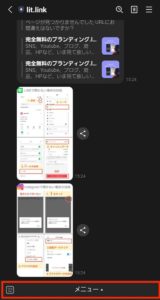
1. LINEのトーク画面へ
まず、LINEアプリ内のlit.linkトーク画面へ移動します。
トーク画面内の下部にある「メニュー」ボタンをクリック。
2. 編集ページをクリック
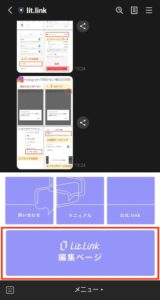
メニューボタンをクリックすると、「編集ページ」ボタンが表示されます。
「編集ページ」ボタンをクリックします。
3. リットリンク編集画面でメニューを選択
リットリンク編集画面にて、左上「三」のメニューボタンをクリックします。

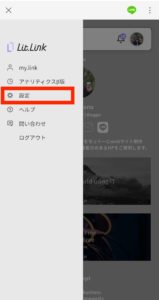
4. メニュー>設定
メニューが表示され、「設定」をクリックします。
5. メールアドレスを連携
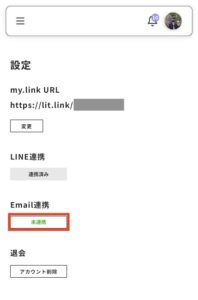
設定画面にてEmail連携が「未連携」になっていることを確認し、「未連携」ボタンをクリック。
6. メールアドレス、パスワード設定
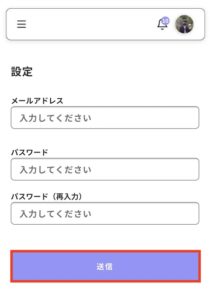
メールアドレス、パスワードを設定し、「送信」ボタンをクリック。
7. メール承認
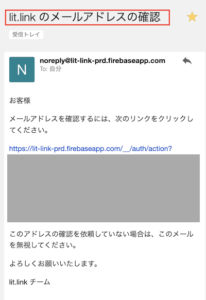
設定したメールアドレスに下記のようなメールが届きます。
メールに掲載されているURLをクリックし、メールアドレスを承認して完了です。
メールアドレスを変更する方法
メールアドレスを変更する際は、上記と同様、まず設定ページに移動します。
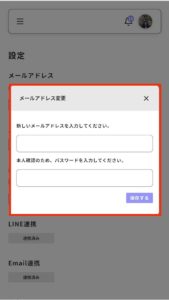
メールアドレスの「変更」ボタンをクリック。

変更するメールアドレスを入力し、「保存」ボタンをクリック。
承認メールが届くため、URLをクリックして変更完了です。
パスワードを変更する方法
パスワードを変更する際は、上記と同様、まず設定ページに移動します。
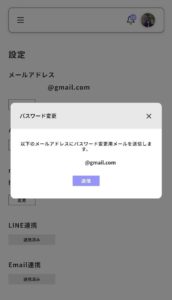
パスワードの「変更」ボタンをクリック。

「送信」ボタンをクリック。
設定したメールにパスワード変更用URLが届くため、パスワード変更ができます。
リットリンクへメールアドレスでログイン
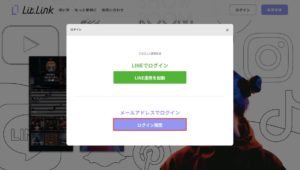
リットリンクのページへ遷移します。
右上の「ログイン」ボタンをクリック。

メールアドレスでログインを選択します。
設定したメールアドレスとパスワードを入力し、ログインします。
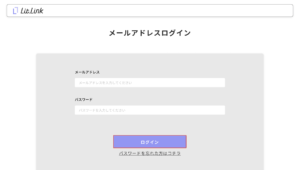
これでログイン完了です。



 TOP
TOP IT
IT WEB
WEB DESIGN
 PROFILE
 CONTACT